Сначала проверьте оплату без списаний, затем подключите рабочий магазин. Здесь показан весь путь между ЮKassa и Subrail.
Скриншоты ЮKassa взяты из официальной справки, Subrail показан на демонстрационном проекте. Нажмите на изображение, чтобы открыть его крупнее.
1. Войдите в кабинет ЮKassa
Откройте кабинет ЮKassa. Используйте почту или телефон, с которыми регистрировались в ЮKassa, и пароль этого аккаунта. Подтвердите вход кодом из SMS, если его запросит сервис.
Данные для входа в Subrail могут отличаться. Для подключения оплаты в Subrail понадобятся Shop ID и секретный ключ API. Пароль кабинета, номер телефона и ключ мобильного SDK в эти поля не подходят.
Рабочий магазин должен быть оформлен на продавца вашего продукта. Для его проверки подготовьте опубликованный лендинг с предложением, ценой, способом получения доступа, контактами и документами продавца. Замечания и результат проверки смотрите в ЮKassa.
2. Выберите тестовый магазин
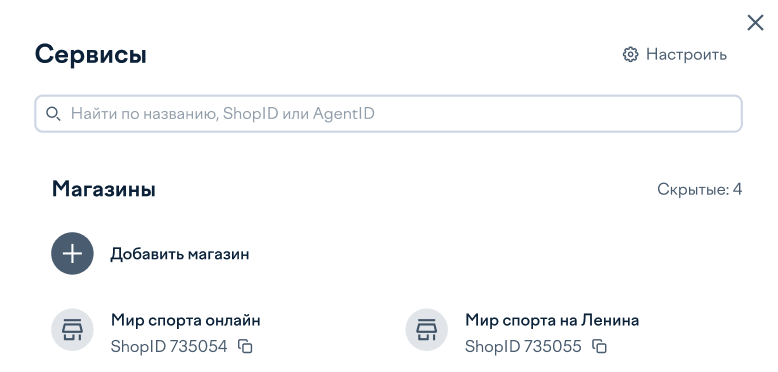
Нажмите название магазина в левой части кабинета. В списке выберите тестовый магазин. Если его ещё нет, нажмите «Добавить магазин».
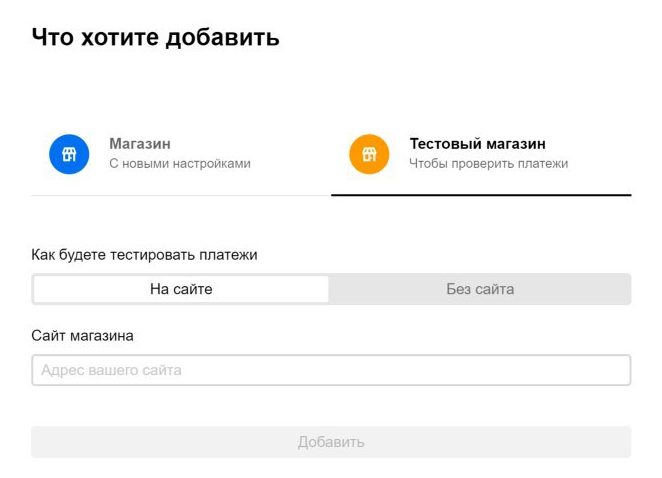
Выберите «Тестовый магазин», затем «На сайте», укажите адрес опубликованного лендинга вашего проекта и нажмите «Добавить». После создания переключитесь на него.
3. Получите Shop ID и секретный ключ
Скопируйте Shop ID выбранного тестового магазина: он указан рядом с его названием. Затем откройте «Интеграция → Ключи API». Если тестовый ключ уже показан, скопируйте его. Если ключа нет, в блоке «Секретный ключ» нажмите «Выпустить ключ». Выполните подтверждение, которое покажет ЮKassa.
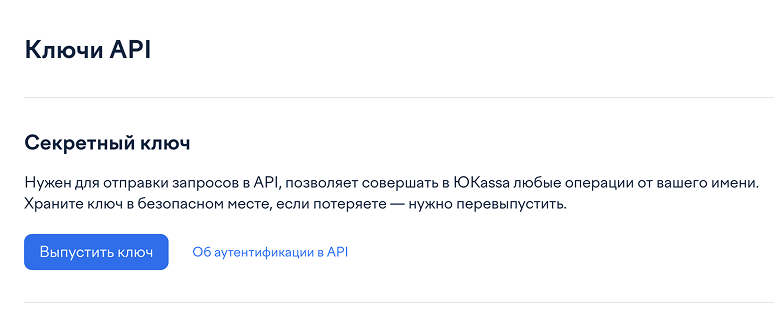
Сразу перенесите ключ в Subrail. Не отправляйте его в чат, не добавляйте на скриншоты. Если ключ уже существует, используйте сохранённый экземпляр; перед перевыпуском проверьте, где он используется, чтобы не остановить другую интеграцию.
4. Сохраните подключение в Subrail
- В Subrail выберите нужный проект и откройте «Настройки проекта → Оплата покупателей».
- В поле «Платёжный провайдер» выберите «ЮKassa» и нажмите «Настроить» в карточке «Тестовый».
- Введите Shop ID и секретный ключ одного тестового магазина.
- Нажмите «Сохранить подключение». Дождитесь сообщения «Подключение сохранено».
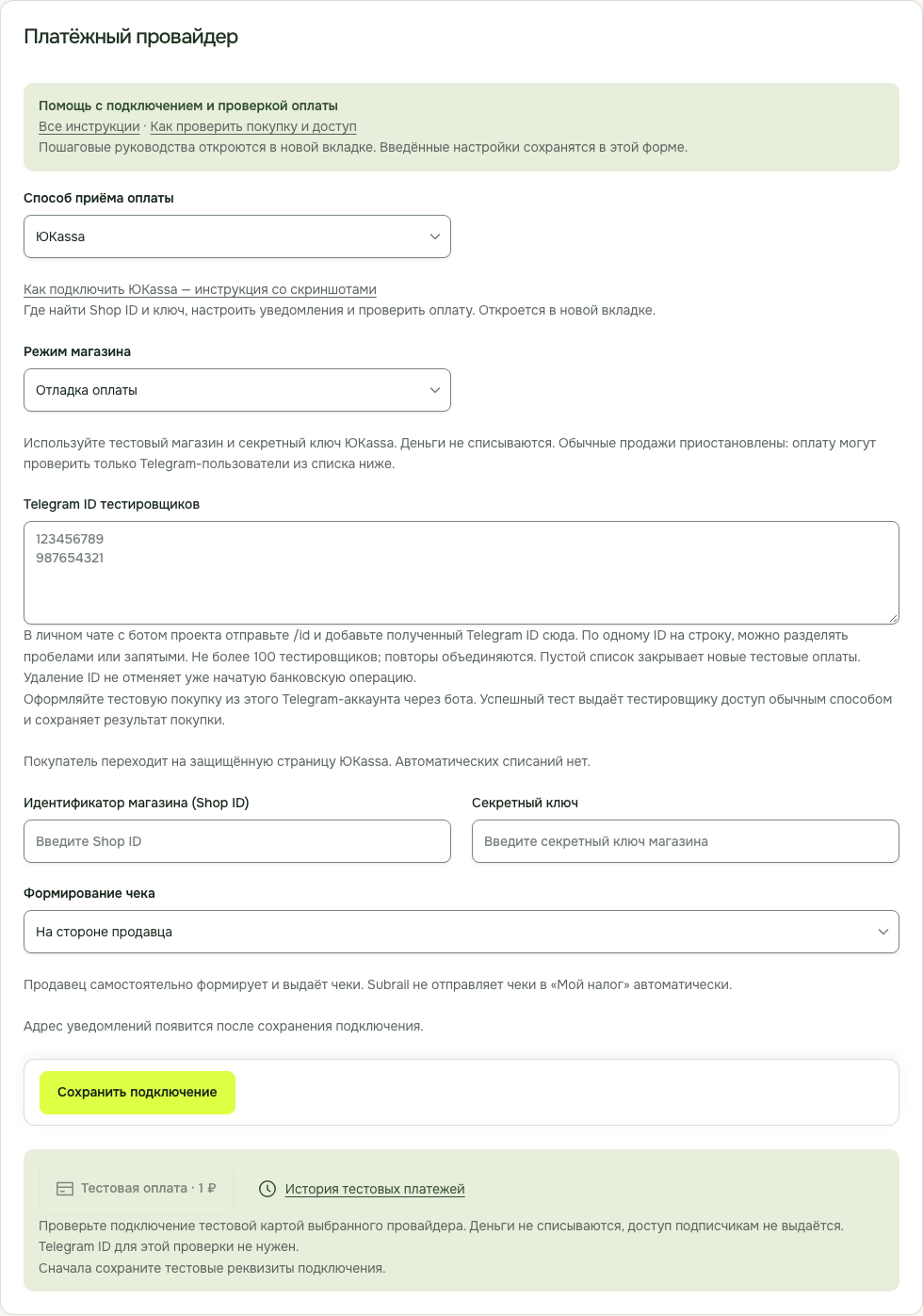
После сохранения ключ скрыт. Это нормально: форма показывает наличие реквизитов, но не возвращает секрет. Чтобы заменить их, нажмите «Изменить реквизиты».
Тестовый терминал используют Telegram-пользователи из отдельного списка тестировщиков. Рабочий терминал принимает платежи остальных покупателей, когда нажато «Включить приём платежей». Действие «Только тестовые покупки» останавливает обычные продажи.
5. Настройте уведомления о платежах
После сохранения подключения скопируйте из Subrail показанный URL уведомлений. В том же тестовом магазине ЮKassa откройте «Интеграция → HTTP-уведомления», нажмите «Изменить настройки» и вставьте адрес целиком.
Включите все четыре события:
-
payment.succeeded— успешная оплата; -
payment.waiting_for_capture— ожидание подтверждения; -
payment.canceled— отмена или неуспешный платёж; -
refund.succeeded— успешный возврат.
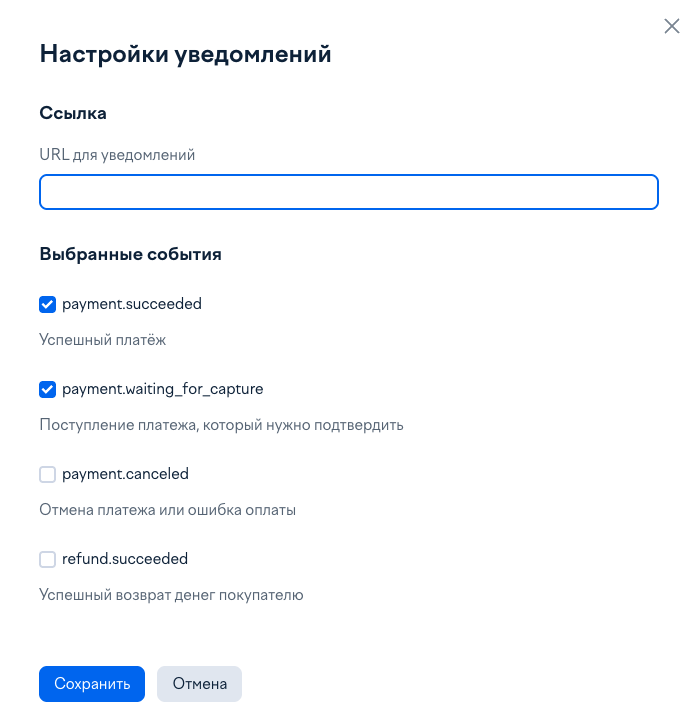
Берите адрес из своего сохранённого подключения. Адрес сайта, ссылка на инструкцию и URL другого проекта не подойдут. При замене реквизитов проверьте URL снова: новое подключение может получить другой адрес. Повторное сохранение без изменений сохраняет адрес.
6. Проверьте оплату и возврат
Вернитесь в настройки Subrail и запустите тестовую оплату на 1 ₽. На платёжной странице используйте тестовую карту из документации ЮKassa. Настоящую карту вводить не нужно.
После возвращения дождитесь успешного статуса в Subrail. Затем выполните тестовый возврат и дождитесь его подтверждения. Такая диагностика не списывает реальные деньги и не выдаёт покупателю доступ к продукту. Один только переход обратно с платёжной страницы не означает успешную оплату.
Для проверки покупки на лендинге внесите числовые Telegram ID в отдельный блок «Тестировщики» и нажмите «Сохранить тестировщиков». Эти покупатели получают тестовый терминал, остальные — рабочий при включённом приёме платежей. Сохранение списка не меняет реквизиты терминалов. Пройдите покупательский путь с одним из этих Telegram-аккаунтов. Не вводите вместо ID номер телефона или @username.
7. Переходите к реальным платежам
- Дождитесь одобрения рабочего магазина в ЮKassa. Успешный тест не заменяет проверку продавца.
- Переключитесь в ЮKassa с тестового магазина на рабочий. Возьмите его Shop ID и выпустите его секретный ключ API.
- В Subrail откройте «Настроить» в карточке «Рабочий» и введите рабочую пару Shop ID / ключ. Сохраните подключение, затем нажмите «Включить приём платежей».
- Скопируйте URL из сохранённых настроек и настройте те же четыре уведомления уже в рабочем магазине.
- Проверьте готовность опубликованного тарифа, документов продавца, Telegram-бота и каналов. Если приём реальных платежей недоступен в списке, обратитесь в поддержку Subrail.
Тестовая и рабочая пары различаются и сохраняются в отдельных карточках. Повторно вводить сохранённый ключ не нужно. Чтобы заменить его, нажмите «Изменить реквизиты». Переключение карточек сохраняет введённые изменения в открытой форме.
Рабочая оплата и возврат проводят настоящие деньги. Первую покупку выполняйте осознанно, с согласованной суммой, и проверьте оплату, выдачу доступа и чек продавца.
В текущем подключении ЮKassa чеки оформляются внешним процессом продавца. Subrail не отправляет их автоматически в «Мой налог». Банковское подтверждение оплаты не заменяет такой чек.
Если не получается
Почта и пароль не подходят
Уточните, в какой кабинет входите: Subrail и ЮKassa — разные аккаунты. В ЮKassa используйте данные регистрации её владельца. Если запрошен SMS-код, проверьте последние цифры номера на экране. Восстановление доступа запускайте в соответствующем сервисе.
Нет ключа или подключение не сохраняется
Проверьте, что открыты ключи приёма платежей нужного магазина, а не выплат или мобильного SDK. Shop ID и ключ должны относиться к одному магазину и выбранному режиму. Если Subrail сообщает о конфликте изменений, загрузите подключение заново.
Ключ сохранён, но тестовая оплата недоступна
Сначала сохраните все изменения. Для диагностики нужны сохранённые тестовые реквизиты выбранного провайдера. Откройте настройки карточки «Тестовый»; рабочие продажи можно оставить включёнными. Если форма сообщает, что защищённое хранение или тестовая оплата недоступны, обратитесь в поддержку Subrail.
Платёж прошёл в ЮKassa, а Subrail ещё ждёт
Проверьте магазин, полный URL уведомлений и включённые события. Сверьте статус в истории тестовых оплат Subrail. Если ожидание сохраняется, сообщите поддержке название проекта, время и ID операции. Пароль и секретный ключ не присылайте.
Поддержка: support@subrail.ru.
Справка ЮKassa
Проверьте полный сценарий покупки
Пройдите проверку покупки и доступа в Telegram с тестовым пользователем и тестовой картой: от короткой ссылки на бота до вступления в приватную группу, возврата и исключения.