Опрос после марафона показывает, как прошёл поток: что участникам понравилось, что было полезно и что улучшить. Вы один раз создаёте опрос и выбираете его в марафоне. После окончания каждого потока участники получат личную ссылку, а ответы появятся в статистике этого потока.
Настраивать опросы может владелец или администратор проекта. Раздел «Опросы» доступен в проектах с марафонами. Сам марафон должен быть уже создан — см. инструкцию по запуску марафона.
1. Создайте опрос
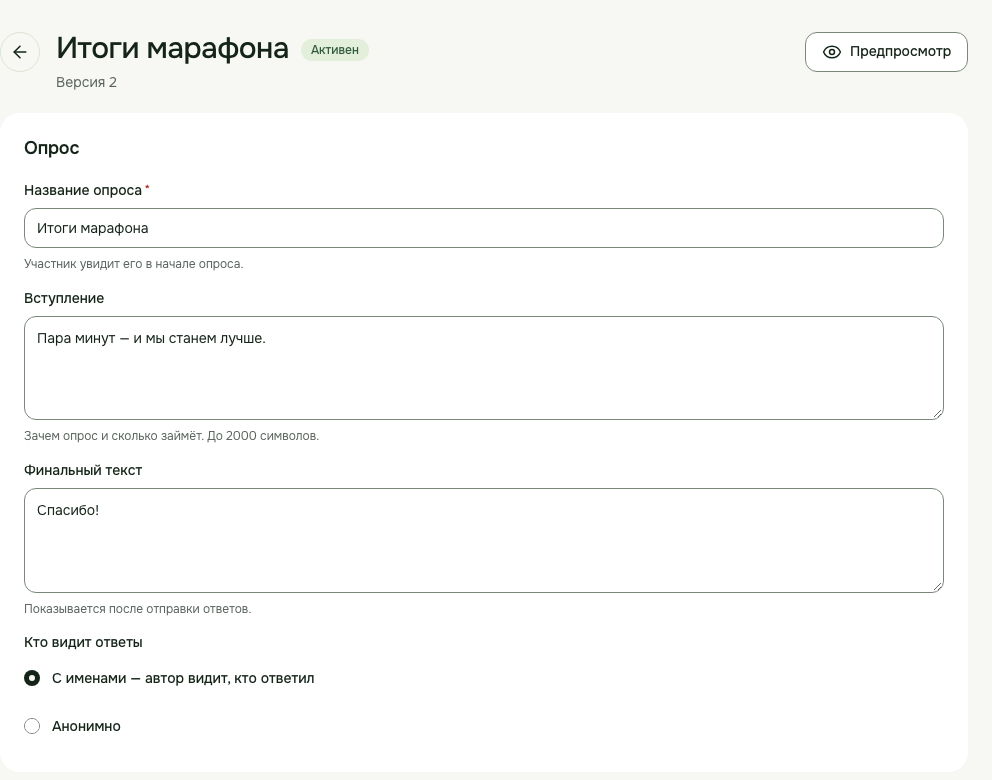
Откройте «Опросы» и нажмите «Создать опрос». Появится черновик «Новый опрос» — заполните его.
- «Название опроса» — участник увидит его в начале опроса.
- «Вступление» — зачем опрос и сколько он займёт. Например: «Пять коротких вопросов о потоке — займёт пару минут».
- «Финальный текст» — показывается после отправки ответов.
- «Кто видит ответы»:
- «С именами — автор видит, кто ответил» — выбрано по умолчанию. Участник видит под вступлением «Автор увидит ваши ответы и имя».
- «Анонимно» — участник видит «Ответы анонимны». В результатах вы не увидите ни имён, ни времени ответа.
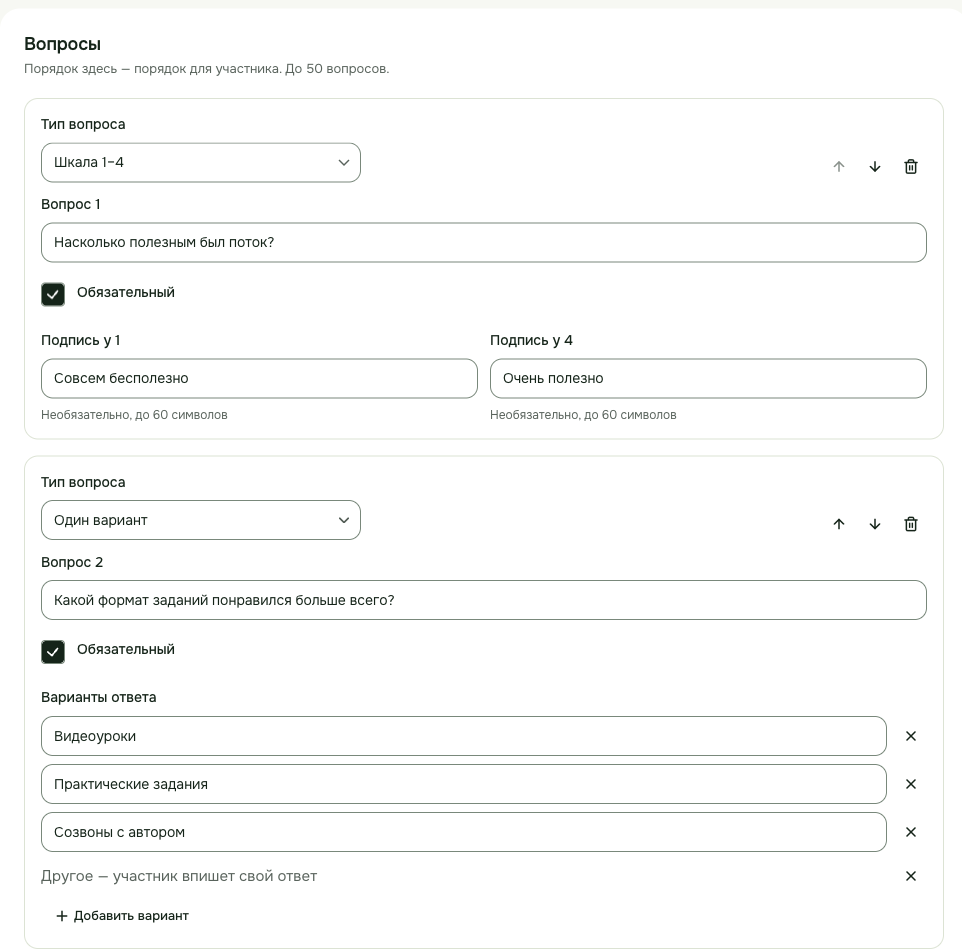
Добавьте вопросы
Внизу блока «Вопросы» в строке «Добавить вопрос» выберите тип:
| Тип | Что отвечает участник |
|---|---|
| «Шкала 1–4» | Оценку от 1 до 4. Подписи краёв задаются в полях «Подпись у 1» и «Подпись у 4», например «Совсем бесполезно» и «Очень полезно». Подписи необязательны. |
| «Один вариант» | Один вариант из списка. |
| «Несколько вариантов» | Любое число вариантов из списка. |
| «Свободный ответ» | Текст своими словами. |
Для вариантов заполните «Варианты ответа»: нужно не меньше двух, ещё можно добавить кнопкой «Добавить вариант». «Добавить вариант «Другое»» позволяет участнику вписать свой ответ.
Отметьте «Обязательный», если без ответа на вопрос идти дальше нельзя. Порядок вопросов в редакторе — это порядок для участника. Меняйте его стрелками у вопроса, корзина удаляет вопрос. В опросе может быть до 50 вопросов.
Проверьте и опубликуйте
- Нажмите «Предпросмотр» вверху страницы: опрос откроется так, как его увидит участник.
- «Сохранить» сохраняет черновик. Участникам он ещё не отправляется.
- «Опубликовать» делает опрос активным — только активный опрос можно выбрать в марафоне.
Если изменить опубликованный опрос и снова нажать «Опубликовать», появится новая версия; номер версии виден под названием. Новые ответы пойдут на новую версию, а в статистике совпадающие вопросы объединятся. Если вы ничего не меняли, кнопка неактивна и рядом написано «Опубликовано, изменений нет».
«В архив» убирает опрос из рассылки: новые приглашения по нему не придут, уже отправленные ссылки работают до конца срока. Архивный опрос нельзя изменить или вернуть — для нового потока создайте новый опрос.
2. Подключите опрос к марафону
- Откройте «Марафоны», нужный марафон и вкладку «Настройки».
- В блоке «Опрос после завершения» выберите активный опрос в поле «Опрос». «Не отправлять» выключает опрос для этого марафона.
- В поле «Задержка» укажите, через сколько дней после окончания потока отправить ссылку: от 0 до 30. По умолчанию — 2 дня.
- Нажмите «Сохранить опрос». Рядом появится «Сохранено».
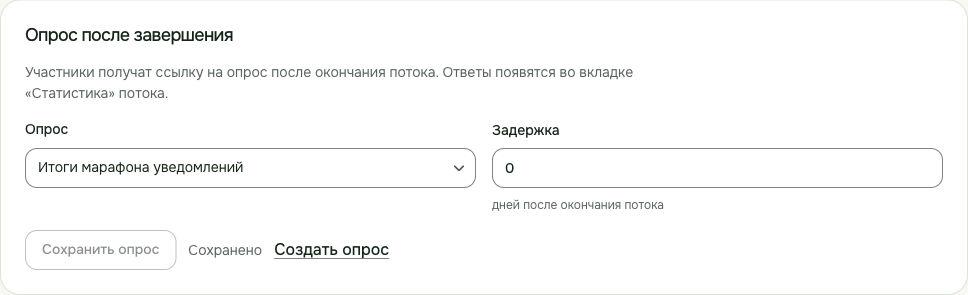
Настройка действует для всех потоков марафона. Опрос отправляется только потокам с датой окончания. У марафона в формате «Без потоков» блок показывает «У программы без даты окончания опрос не отправляется». Поток с включённым «Без даты окончания» опрос тоже не получает. Отменённым потокам опрос не отправляется.
3. Проверьте тексты уведомлений
Ссылку на опрос и сообщение о завершении участник получает тем же способом, что и другие уведомления марафона. Откройте в марафоне вкладку «Уведомления» и нажмите «Настроить» у нужного события.
- «Опрос по итогам» — сообщение со ссылкой на опрос. Включено
по умолчанию. Текст можно изменить, но оставьте в нём
{ссылка}: на её место подставится личная ссылка участника.{тариф}вставляет название. В «Журнале отправок» вместо ссылки показано «ссылка на опрос». - «Поток завершён» — сообщение в момент окончания потока. Текст
по умолчанию:
«{тариф}» завершён. Спасибо, что были с нами! {материалы}.{материалы}превращается во фразу «Материалы открыты до 30 ноября: ссылка» или «Материалы: ссылка», если доступ к материалам не закрывается.{доступ_до}вставляет только дату, до которой открыты материалы.
Совет: допишите в «Поток завершён» строку о будущем опросе, например «Через 2 дня пришлём короткий опрос — нам важно ваше мнение». Текст общий для всех потоков марафона, поэтому число дней укажите таким же, как в «Задержке».
4. Что получит участник
- Через заданное число дней после окончания потока приходит сообщение со ссылкой.
- Ссылка открывает страницу опроса с оформлением вашего проекта: название, вступление и пометка, кто увидит ответы.
- На каждом экране — один вопрос, прогресс «Вопрос 1 из 5», кнопки «Назад» и «Далее». Обязательный вопрос без ответа пропустить нельзя.
- Ответы сохраняются на каждом шаге. Участник может закрыть страницу и продолжить по той же ссылке.
- В конце — «Отправить» и ваш финальный текст.
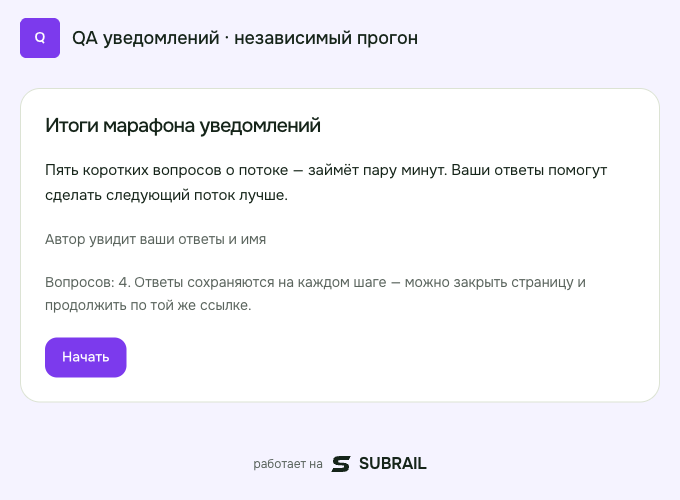
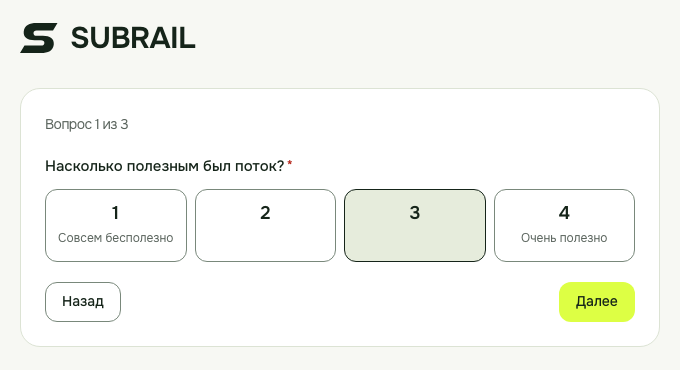
Ответить можно только один раз: повторное открытие ссылки покажет «Спасибо, ответ уже получен». Ссылка действует 30 дней после приглашения. Если срок прошёл, участник увидит, что ссылка недействительна или устарела.
5. Где смотреть результаты
Откройте марафон → вкладку «Потоки» → нужный поток → вкладку «Статистика». Внизу находится блок «Оценка потока»:
- название опроса и строка «Приглашено · Ответили» с долей ответивших;
- для шкалы — средняя оценка «из 4» и распределение ответов от 1 до 4;
- для вопросов с вариантами — число и доля выбравших каждый вариант, включая «Другое», и тексты «Другое»;
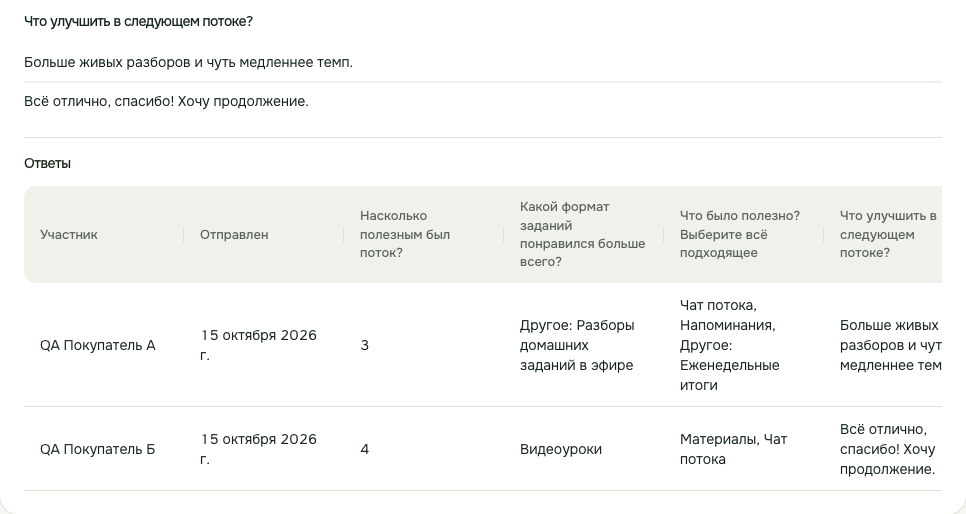
- для свободных ответов — список текстов;
- таблица «Ответы» со всеми ответами по участникам.
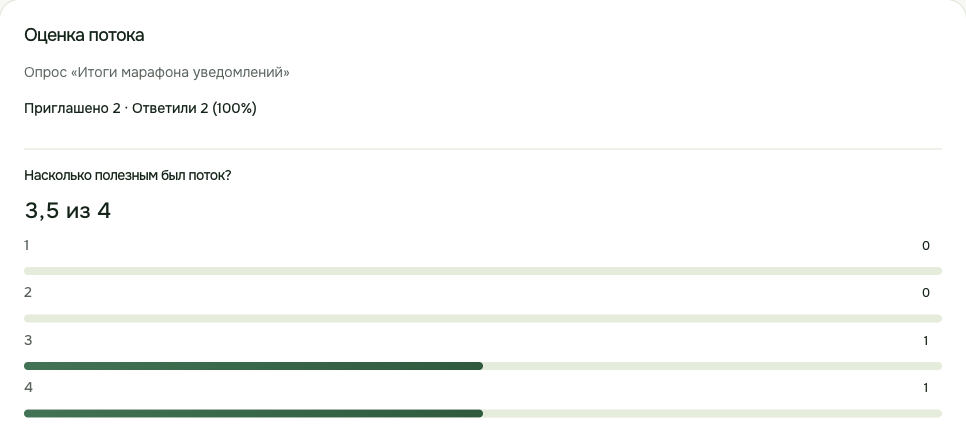
В режиме «С именами» в таблице есть столбцы «Участник» и «Отправлен». В анонимном режиме имён и времени нет — строки пронумерованы, а порядок не совпадает с порядком ответов.
Важно знать
- Кто получает опрос. Каждый участник потока — один раз: оплатившие, у которых доступ не отозван, и пришедшие по приглашению без оплаты. Если до отправки доступ отозвали, опрос не придёт.
- Поток уже закончился. Если подключить опрос к марафону, у которого поток уже завершился, приглашения уйдут в течение пары минут после сохранения — если задержка уже прошла, а с окончания потока прошло не больше 60 дней. Более старым потокам опрос не отправляется.
- Смена опроса. Когда потоку начали рассылать опрос, этот опрос закрепляется за потоком. Выбор другого опроса в марафоне подействует только на следующие потоки; результаты потока показываются по его опросу.
- Анонимный режим. Вы не увидите имён и времени ответа. Сообщите это участникам во вступлении, если для вас это важно.
- Ссылку видит только участник. В кабинете и журнале её нет, поэтому переслать ссылку вместо участника нельзя.
Чек-лист настройки
Личные отметки сохраняются только в этом браузере и не проверяют настройки проекта.