Российские шлюзы не принимают карты Visa и Mastercard, выпущенные за рубежом. Подключите Robokassa, чтобы покупатели из Казахстана, СНГ и других стран могли оплатить ваш продукт. Покупатели из России продолжат платить через ваш основной шлюз.
Сколько это стоит и кому подходит
По тарифам Robokassa на 13.10.2026 оплата иностранной картой стоит 9,9% от суммы. Подключение и абонентская плата — 0 ₽, комиссия берётся только с успешных оплат. Актуальные условия смотрите на странице тарифов Robokassa.
Цена остаётся в рублях. Банк покупателя сам пересчитает её в валюту карты. Деньги приходят на ваш счёт в Robokassa, Subrail их не держит.
Подключиться могут самозанятые, ИП и ООО.
1. Зарегистрируйтесь в Robokassa
В Subrail откройте «Настройки проекта → Оплата покупателей» и в списке «Платёжные шлюзы» нажмите «Подключить» у Robokassa. Откроется панель Robokassa с выбранным магазином «Тестовый» и мастером подключения на шаге «Регистрация». Нажмите «Зарегистрироваться в Robokassa».
В кабинете Robokassa выберите форму бизнеса и укажите ИНН. Подготовьте:
- самозанятому — паспорт, ИНН и статус в «Мой налог»;
- ИП и ООО — реквизиты организации и расчётный счёт;
- опубликованную страницу с предложением, ценой, способом получения доступа, контактами и документами продавца.
Создайте магазин и отправьте его на модерацию. Пока Robokassa проверяет магазин, настройте тестовый режим.
2. Заполните технические настройки магазина
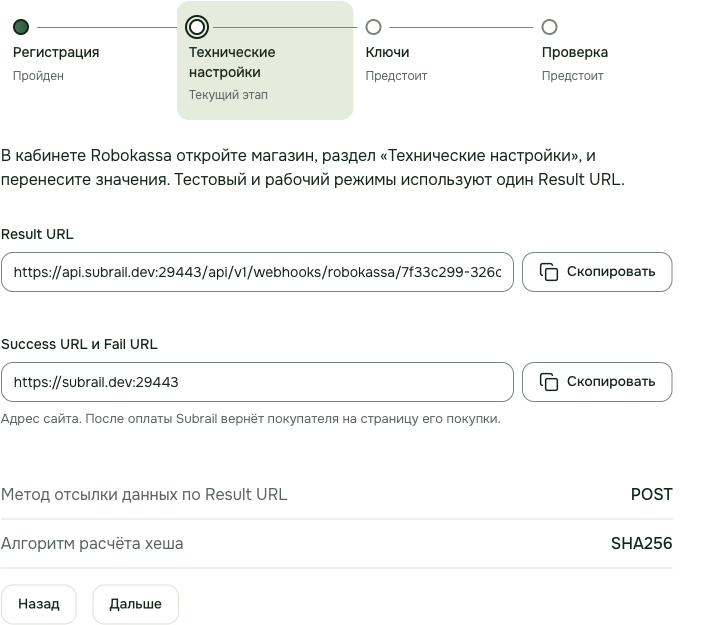
В кабинете Robokassa откройте магазин и вкладку «Технические настройки». Значения адресов скопируйте с шага «Технические настройки» мастера в Subrail. Заполните поля сверху вниз:
- Идентификатор магазина — задаётся при создании магазина и не меняется. Его же вы введёте в Subrail.
- Алгоритм расчёта хеша — SHA256.
- Пароль #1 и Пароль #2 — рабочие пароли. Нажмите «Сгенерировать» у каждого и скопируйте значения себе до сохранения: потом Robokassa покажет только «Пароль задан». Они понадобятся на шаге 4.
- Пароль #3 — Subrail его не использует, оставьте как есть.
- Result URL — адрес уведомлений об оплате из мастера Subrail, целиком: он заканчивается идентификатором вашего проекта. Один на проект, общий для тестового и рабочего режима. Без него Subrail не узнает об оплате, см. Уведомления о платежах.
- Метод отсылки данных по Result URL — POST.
- Success URL — адрес сайта из мастера Subrail, метод отсылки — GET.
- Fail URL — тот же адрес сайта, метод отсылки — GET. После оплаты или отказа Subrail сам вернёт покупателя на страницу его покупки.
- В блоке «Параметры проведения тестовых платежей»: алгоритм расчёта хеша — SHA256, как у рабочих паролей. У тестовых «Пароль #1» и «Пароль #2» нажмите «Сгенерировать» и скопируйте значения себе — они нужны на шаге 3.
- Нажмите «Сохранить» внизу формы.
Тестовые и рабочие пароли разные. Если вы не скопировали пароль до сохранения, сгенерируйте его заново, сохраните форму и введите новый пароль в Subrail.
3. Сохраните тестовые пароли и проверьте оплату
В технических настройках Robokassa найдите блок «Параметры проведения тестовых платежей». Перенесите в мастер Subrail идентификатор магазина, тестовые «Пароль #1» и «Пароль #2». Нажмите «Сохранить тестовые ключи».
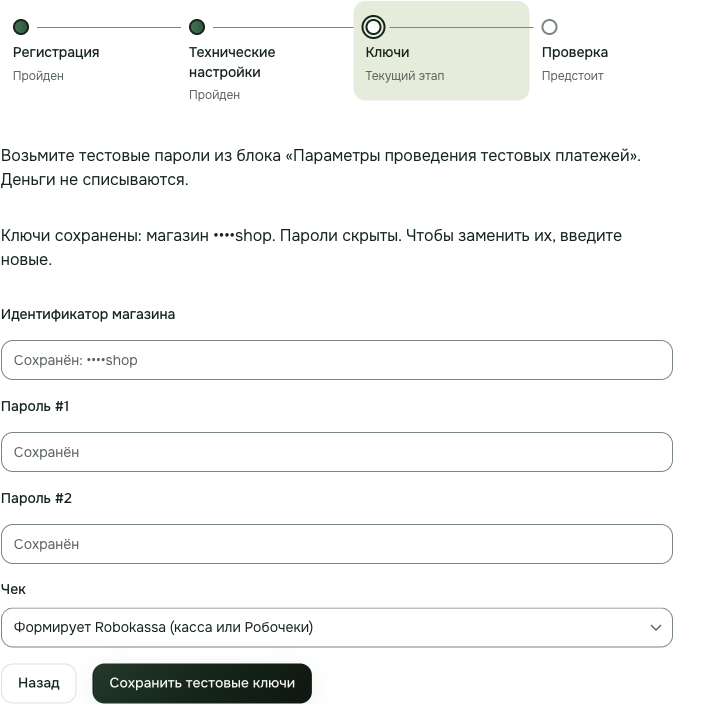
Выберите, кто формирует чек:
- «Формирует Robokassa (касса или Робочеки)» — чек выдаёт облачная касса Robokassa или сервис «Робочеки» для самозанятых;
- «Передавать позиции чека в Robokassa» — Subrail передаст название тарифа, систему налогообложения и ставку НДС.
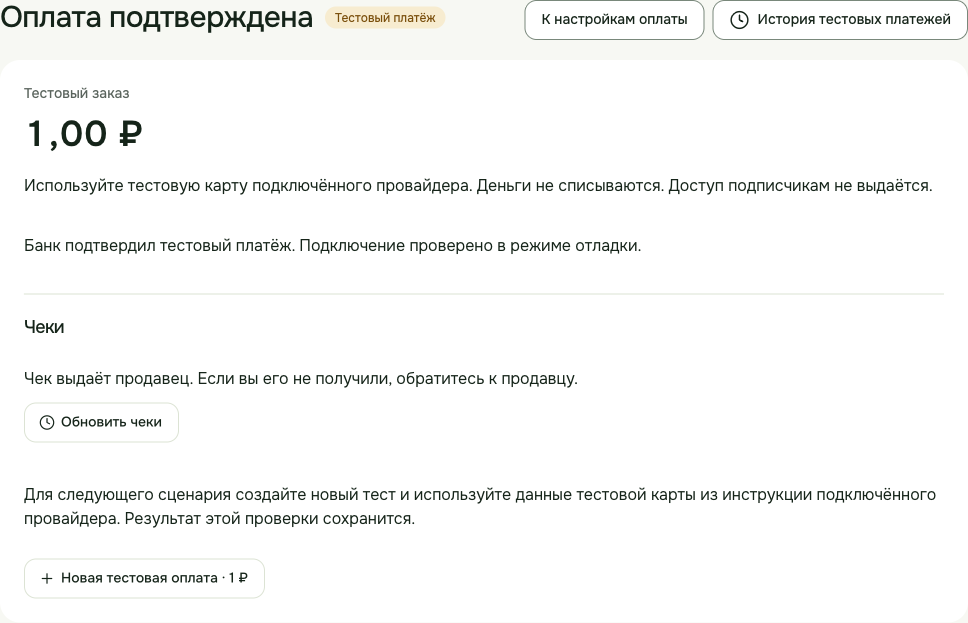
На шаге «Проверка» нажмите «Проверить оплату · 1 ₽». Откроется тестовая страница Robokassa с плашкой «Вы находитесь в демо режиме».
Введите тестовую карту, которую даёт поддержка Robokassa (на 16.10.2026):
- номер — 4111 1111 1111 1111;
- срок действия — любой будущий, например 12/30;
- CVC — любые три цифры.
Если тестовая карта не проходит, введите данные своей действующей карты: в демо-режиме деньги не списываются. Если банк попросит код из СМС или push-уведомления, введите его.
Если плашки «Вы находитесь в демо режиме» на странице нет, карту не вводите: это страница настоящей оплаты.
Результат появится в истории тестовых платежей Subrail.
Robokassa показывает «Проверьте ваши данные в форме!»
Так Robokassa сообщает, что банк отклонил карту. Деньги не списываются. Нажмите «Понятно» и введите тестовую карту ещё раз или оплатите своей действующей картой.
Robokassa не сообщает Subrail об отказах. Поэтому в истории тестовых платежей проверка не станет «Оплата отклонена»: счёт остаётся открытым 72 часа. Оплатите его снова или нажмите «Проверить оплату · 1 ₽» ещё раз.
Robokassa пишет про неверную подпись
Проверьте, что в мастер сохранены тестовые пароли, а в настройках магазина выбран алгоритм SHA256.
Оплата прошла, а Subrail её не увидел
Проверьте Result URL и метод POST в технических настройках магазина.
4. Включите рабочий режим
Когда Robokassa одобрит магазин, в его карточке появится статус «Активен». Тогда:
- В Subrail нажмите «Настроить» у Robokassa и переключитесь на «Рабочий».
- Введите тот же идентификатор магазина и рабочие «Пароль #1» и «Пароль #2» из верхней части технических настроек — не тестовые. Нажмите «Сохранить рабочие ключи».
- Убедитесь, что касса или «Робочеки» настроены в кабинете Robokassa.
Result URL, Success URL и Fail URL менять не нужно: они общие для обоих режимов.
5. Направьте зарубежных покупателей в Robokassa
В настройках оплаты Subrail найдите блок «Куда идут оплаты». В поле «Иностранные карты» выберите «Robokassa» и нажмите «Сохранить». Пока ключи Robokassa не сохранены, пункт недоступен, и в списке написано почему.

Типичные настройки:
- основной шлюз — Т-Банк, ЮKassa или Альфа-Банк, иностранные карты — Robokassa: у зарубежных покупателей появляется отдельный вход;
- основной шлюз — Robokassa: все оплаты идут через неё, отдельный вход не нужен;
- иностранные карты — «Не принимаются»: всё работает как раньше.
Отдельный вход появится, когда рабочий магазин Robokassa сохранён и приём платежей включён. Тестировщики проекта видят его сразу. Покупатель найдёт его:
- в боте — команда /foreign в меню и подсказка «Платите картой не из России? /foreign» в списке тарифов;
- на странице оплаты — ссылка «Оплатить иностранной картой»;
- по отдельной ссылке тарифа — кнопка «Ссылка для зарубежных покупателей» в карточке тарифа.
Ограничения
- Продление по иностранной карте — вручную.
- Возвраты проводите в кабинете Robokassa.
- Цены остаются в рублях.
Проверьте перед запуском
Личные отметки сохраняются только в этом браузере и не проверяют настройки проекта.
Справка Robokassa
Поддержка Subrail: support@subrail.ru. Пароли и ключи не присылайте.